
「子どもの写真が増えすぎて、スマホの容量がいつもギリギリ」
「クラウドは月額がかかる。NASを買えば、一度払えば済むのでは?」
写真の保存先で迷っている方は多いと思います。我が家もそうでした。
結論から書きます。我が家は一度NASに逃げて、2年後にクラウドへ戻ってきました。
NASが悪かったわけではありません。今も現役で動いています。ただ、写真を「見る」用途では、どうしても越えられない壁がありました。
✅ この記事でわかること
- NASを2年使って感じた、写真管理での決定的な弱点
- クラウドに戻った理由と、現在の実際の料金・使用量(月725円・209GB)
- NAS・クラウド・共有アプリを役割で使い分けるという現実解
結論:1つに絞らず、役割で分けるのが現実解でした
先に、今の我が家の形を書きます。
- Googleフォト:メインの保存先。検索と閲覧はここ
- QNAPのNAS:保管用。手元に置いておきたいデータの置き場
- みてね:祖父母との共有用
「どれか1つが正解」ではありませんでした。それぞれ得意なことが違うので、役割を分けたら落ち着いた、というのが正直なところです。
ここに至るまでに何があったのか、順に書いていきます。
きっかけはGoogleフォトの有料化。悩んだ末にNASを買った
もともとはGoogleフォトを無料で使っていました。それが有料化されると聞いて、月額を払い続けることに抵抗を覚えたんです。
「一度買えば、あとは電気代だけで済むのでは」
そう考えて調べ始めたのがNAS(ネットワークに繋いで使う、自宅用の保存装置)でした。
有名なメーカーが何社かあって、かなり検討しました。最終的に性能と価格のバランスでQNAPを選びました。
正直に書くと、設置にはかなり苦労しました。届いてから使えるようになるまで、思っていたより手間がかかっています。
当時は「これはブログのネタになるぞ」と思って書き始めたのですが、結局まとめきれずに挫折しました。今こうして書いているのは、5年越しのリベンジみたいなものです。
2年間の「NAS+みてね」体制
NASを導入してからの2年ほどは、クラウドを使わずにやっていました。
写真の本体はすべてNASへ。そして家族や祖父母に見せるものは「みてね」に上げる。この2つだけの体制です。
みてねは無料で使い続けられています。コツが1つあって、動画は2分以内に収めるようにしていること。長い動画を撮らないと決めておけば、無料の範囲で不自由なく回せました。
祖父母もみてねを見てくれますし、LINEも使ってくれます。ここは今も変わっていません。
この体制、うまくいっているように見えると思います。実際、保存という意味では何の問題もありませんでした。
NASだけでは無理だった。決定的だったのは「外で遅い」こと
問題は、外出先で過去の写真を見返そうとしたときに起きました。
圧倒的に遅いんです。
スマホでアルバムを開くと、写真がグレーの四角のまま並びます。指でめくっても、中身が表示されるまでかなり待たされる。
自宅のネットワークの中にある装置に、外から取りに行っているので当然といえば当然です。でも、この待ち時間が地味に効きました。
写真は「見返したいと思った瞬間」に見たいものです。数秒でも待たされると、だんだん開かなくなります。保存はできているのに、見なくなる。これでは意味がありません。
NASの性能が悪いという話ではありません。自宅に置く装置と、世界中にサーバーがあるサービスとでは、外から見るときの速さが根本的に違う。それだけのことでした。
AIをきっかけに、Googleフォトへ戻った
戻る決め手になったのは、写真そのものではなくAIでした。
Geminiを本格的に使いたくなってGoogle AI Plusに加入したのですが、そのプランに400GBのストレージが付いてきたんです。
加入したのは2026年1月10日。料金は月725円です。
| プラン | 容量 | 月額 |
|---|---|---|
| Google AI Plus(我が家) | 400GB | 725円 |
| Google AI Plus | 2TB | 1,450円 |
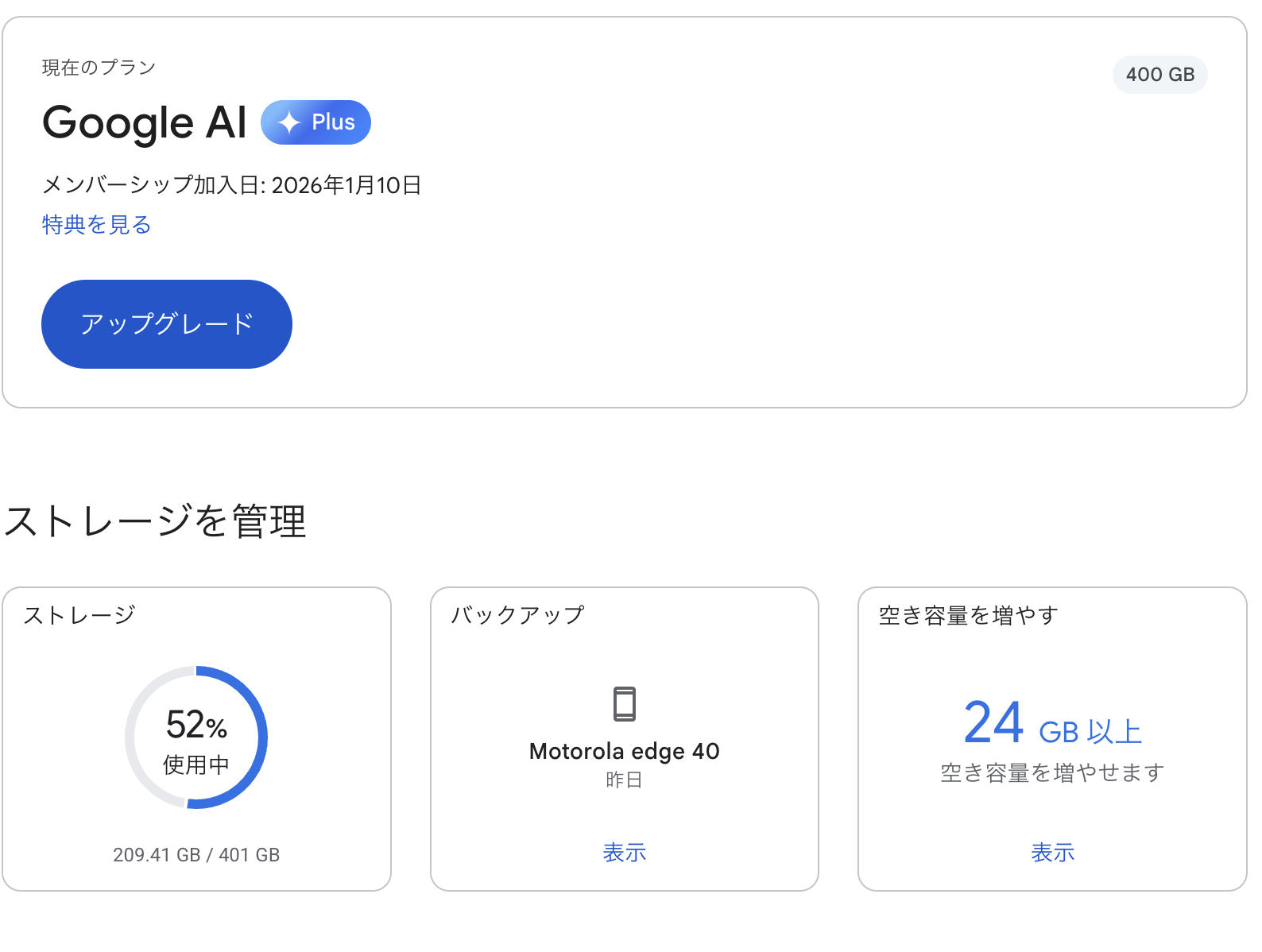
ストレージ目当てで入ったわけではなく、AIを使いたくて入ったら容量が付いてきた、という順番でした。結果として、写真の置き場所問題まで解決してしまった形です。
ストレージ以外に何が付くのか、実際の特典画面を確認したので載せておきます。
- Geminiアプリ:使用量の上限が未加入時の2倍。Flash思考モードも使える
- Gemini Notebook:音声解説・動画解説・テスト作成などのアクセス上限が拡大
- Google Flow:動画を生成できるAIスタジオの上限が増加
- 最大5人と共有できる。しかも容量を共有しても、写真やメールが他のメンバーに見られることはない
- Gmail内でGeminiが使える/Google検索での画像生成も拡張される
この「共有しても中身は見られない」という点が、家族で使ううえでは大事でした。容量だけ分け合って、写真は各自のまま。ここが曖昧だと、そもそも家族共有に踏み切れません。
実際の使用量を公開します
現在の使用状況はこうです。
- 全体:209.41GB / 401GB(52%)
- Googleフォト:65.55GB
- ファミリーで共有している分:141.16GB(3人)
- Googleドライブ:1.94GB/Gmail:0.74GB
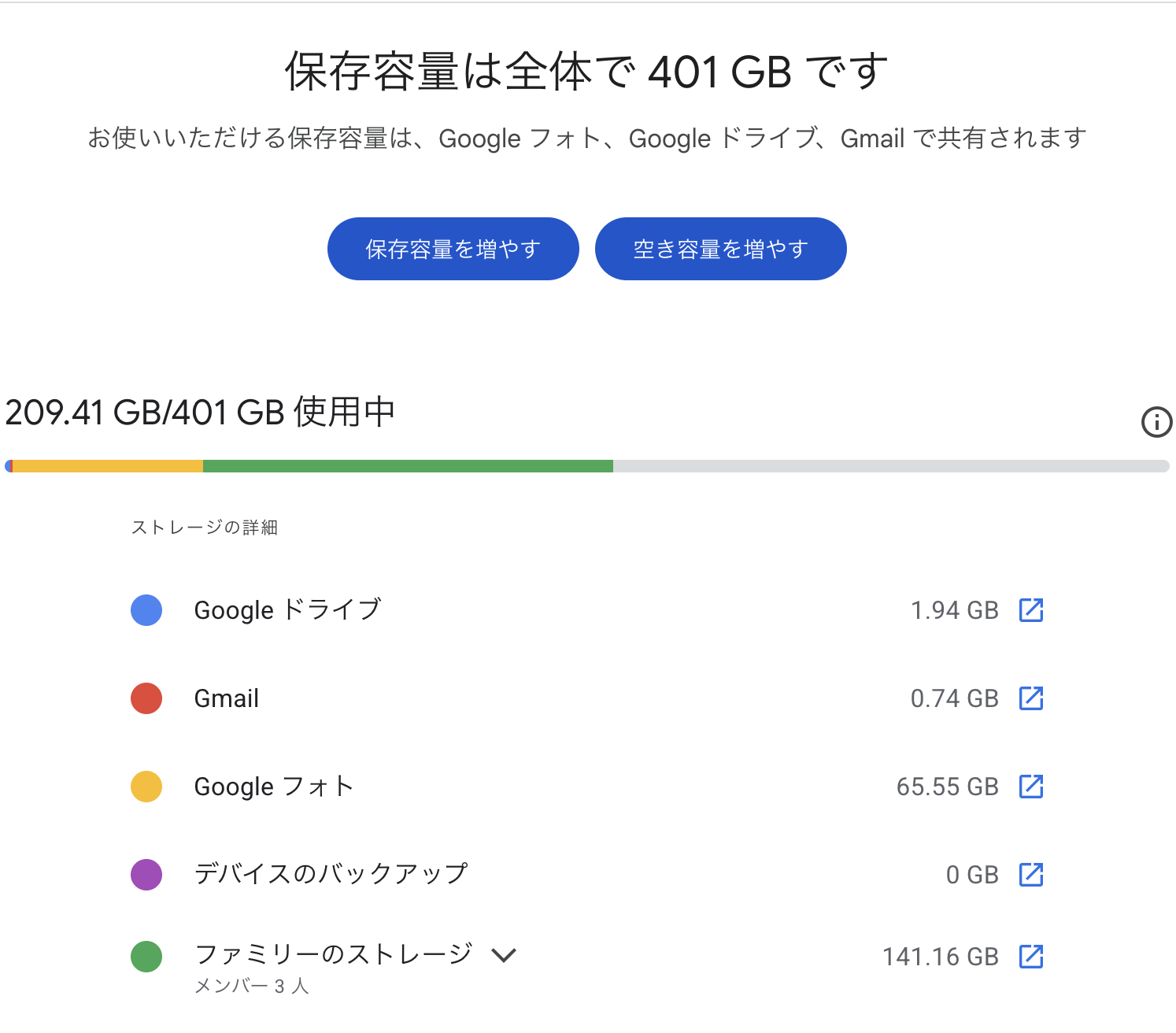
妻も使えるように共有しているので、実質2人分でこの数字です。まだ半分ほど空いているので、当面は足ります。
ここは正直に書いておくと、写真だけなら65GB程度。容量の多くは共有分です。「400GBは多すぎるかな」と思っていましたが、家族で分け合うとちょうど良い規模でした。
戻ってわかった、検索の強さ
いちばん驚いたのは、AI検索の精度でした。
場所を入れても、「キャンプ」と入れても、かなりの精度で出てきます。何を入れてもだいたい反応する、という感覚です。
顔認識は、実はQNAP側にも同じような機能があります。QuMagieという写真管理アプリで、顔ごとの自動分類までやってくれる。両方で娘たちの名前を登録して使い比べました。
結論は、精度はGoogleフォトのほうが上でした。QNAPが劣っているというより、日々改善されていく差だと感じています。
ここが、戻ることを決めた最後のひと押しでした。撮った写真を「探せる」かどうかは、思っていたよりずっと重要です。
今の役割分担
そんなわけで、今は3つを使い分けています。
| サービス | 役割 | 費用 |
|---|---|---|
| Googleフォト | メインの保存・検索・閲覧 | 月725円(AI Plusに付属) |
| QNAP NAS | 保管用。手元に置いておくため | 買い切り+電気代 |
| みてね | 祖父母との共有(動画は2分以内) | 無料 |
| Amazon Photos | 写真のみの予備。プライム会員なら無料 | 無料 |
Amazon Photosも使っています。プライム会員なら写真は容量無制限。保険として置いているだけで、普段は開きません。
使える手があるなら、使っておく。それくらいの感覚です。
ちなみに、写真整理の記事でよく紹介されるフォトブックを、我が家は作ったことがありません。
代わりにやったのは、気に入った1枚を印刷して、額に入れて贈ることでした。何十枚も並んだ本より、1枚だけのほうが喜ばれた気がしています。
まとめ:保存できても、見なければ意味がない
NASに移ったとき、私は「保存の問題」を解こうとしていました。容量と月額の話です。
でも実際に困ったのは、保存ではなく閲覧でした。外でサッと開けないだけで、写真を見返す回数が減ってしまう。
写真の価値は、撮った枚数ではなく、見返した回数で決まると思います。
もし今、NASとクラウドで迷っているなら、こう考えてみてください。
- とにかく手元に置いておきたい、外ではあまり見ない → NASで足りる
- 外出先でも過去の写真をよく開く、検索して探したい → クラウドのほうが快適
そして、どちらか一方に絞る必要もありません。我が家のように役割で分けてしまえば、それぞれの得意なところだけを使えます。
まずは、直近1か月の写真を1つのサービスに集めてみてください。全部を移す必要はありません。それだけでも、探すときの手間がかなり変わります。
※料金・プラン内容は2026年8月時点の我が家の契約内容です。最新の情報は各サービスの公式サイトでご確認ください。使用感は個人の環境(通信回線・機器)によって変わります。
📖 あわせて読みたい