

「NotebookLMに毎日の記録を入れていたら、ソースの上限に届きそう」
答えから書きます。ソースの上限はプランで決まり、無料は1ノートブック50件、Google AI Plusは100件です(2026年9月時点)。
毎日記録するなら、1日1ソースにせず、Googleドキュメント1本に音声入力して「1か月1ソース」にまとめれば、上限を気にせず続けられます。
私は毎日、ジャーナリング(その日の出来事や考えを、そのまま言葉にして残す習慣)をNotebookLMにためています。
Google AI Plusで、1月に作ったノートブックが9月時点で48件。この記事では、上限に気づいたきっかけと今のやり方を、実際の画面でお見せします。
※NotebookLMは2026年7月16日に「Gemini Notebook」へ名前が変わりました。この記事では、なじみのある「NotebookLM」と書きます。
✅ この記事でわかること
- NotebookLM(Gemini Notebook)のプラン別ソース上限
- 上限に届きそうなときの3つの対処と、それぞれの弱点
- Googleドキュメントに音声入力して「1か月1ソース」にする方法
- ためた記録に実際に投げている質問
NotebookLMのソース上限は、プランで決まる
Googleの公式ヘルプに載っている上限です。
| プラン | ソース (1ノートブックあたり) | ノートブック数 |
|---|---|---|
| 無料 | 50件 | 100件 |
| Google AI Plus | 100件 | 200件 |
| Google AI Pro | 300件 | 500件 |
| Google AI Ultra | 500〜600件 | 500件 |
1つのソースには、最大50万語・200MBまで入ります。
つまり、件数の上限は意外と小さいのに、1件に入る量はとても大きい。ここが、この記事の解決策のカギになります。
なお2026年9月2日からは、使い方に応じた使用量の上限も別にかかるようになりました。ソースの件数とは別の話です。
上限に届きそうなときの対処は3つ
ソースが上限に近づいたときに取れる手は、大きく分けて3つです。
| 対処 | 弱点 |
|---|---|
| ① 古いソースを消す | 消した期間の記録について、もう聞けなくなる |
| ② ノートブックを分ける | 回答はそのノートブックのソースだけが根拠。全期間をまとめて聞けない |
| ③ 1つのソースにまとめる | 今までの登録のしかたを変える必要がある |
公式ヘルプにも、チャットの回答ではソースに含まれているデータだけが使われるとあります。
「ここ半年のログから〜」のように、ためた記録をまとめて聞きたいなら、①と②は相性がよくありません。私が選んだのは③です。
1日1音声で登録していて、上限に気づいた
私がNotebookLMでジャーナリングを始めたのは、2026年1月3日です。
最初は、その日に話した音声そのものを保存して1日1件ずつソースに登録し、NotebookLMに文字にしてもらっていました。
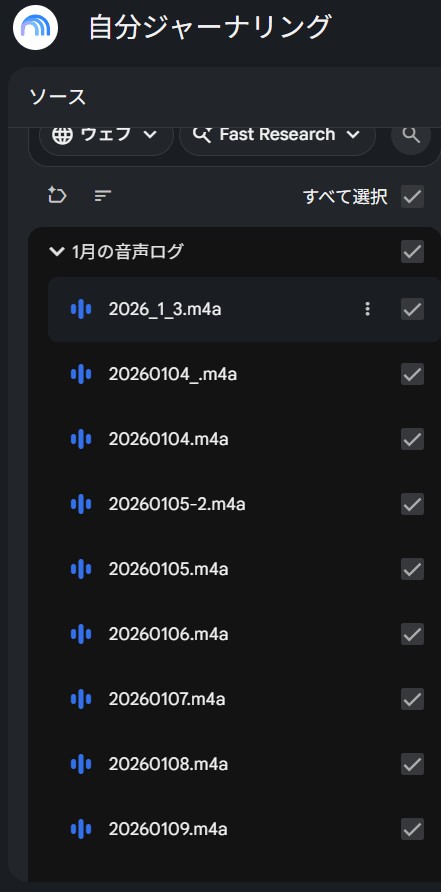
ところが2月6日で一度挫折。その前には、A3のノートに書く方法も7日で挫折しています。
5月3日に再スタートしたとき、あらためて仕様を見てソース上限に気づきました。
1日1音声のままなら、Plusの100件でも約3か月で上限です。続けていれば、とっくに上限に来ていました。
困る前にどうしようと考えて、思いついたのがGoogleドキュメントでした。
解決策:Googleドキュメント1本に音声入力して「1か月1ソース」
5月5日から、やり方をこう変えました。
- 月ごとにGoogleドキュメントを1本作る(例:「【2026年9月分】ジャーナリング」)
- 毎日、そのドキュメントにスマホの音声入力で話して追記する
- そのドキュメントを、NotebookLMに1ソースとして登録する
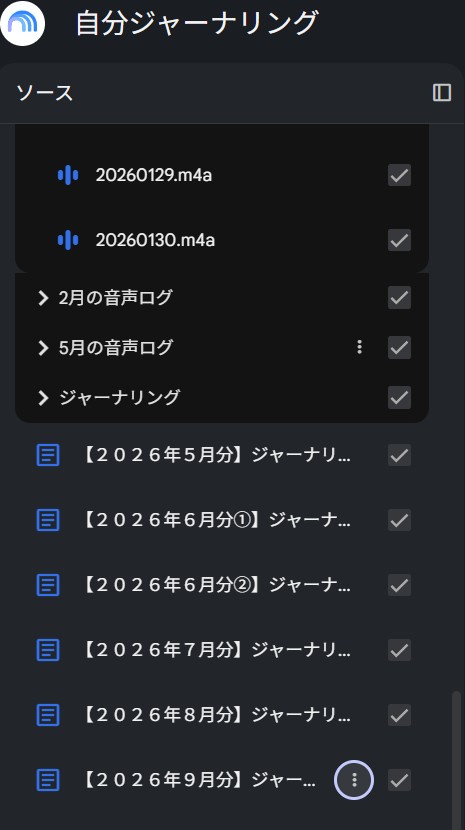
今は音声は残していません。Googleドキュメントに直接音声入力しているので、残るのは文字だけです。
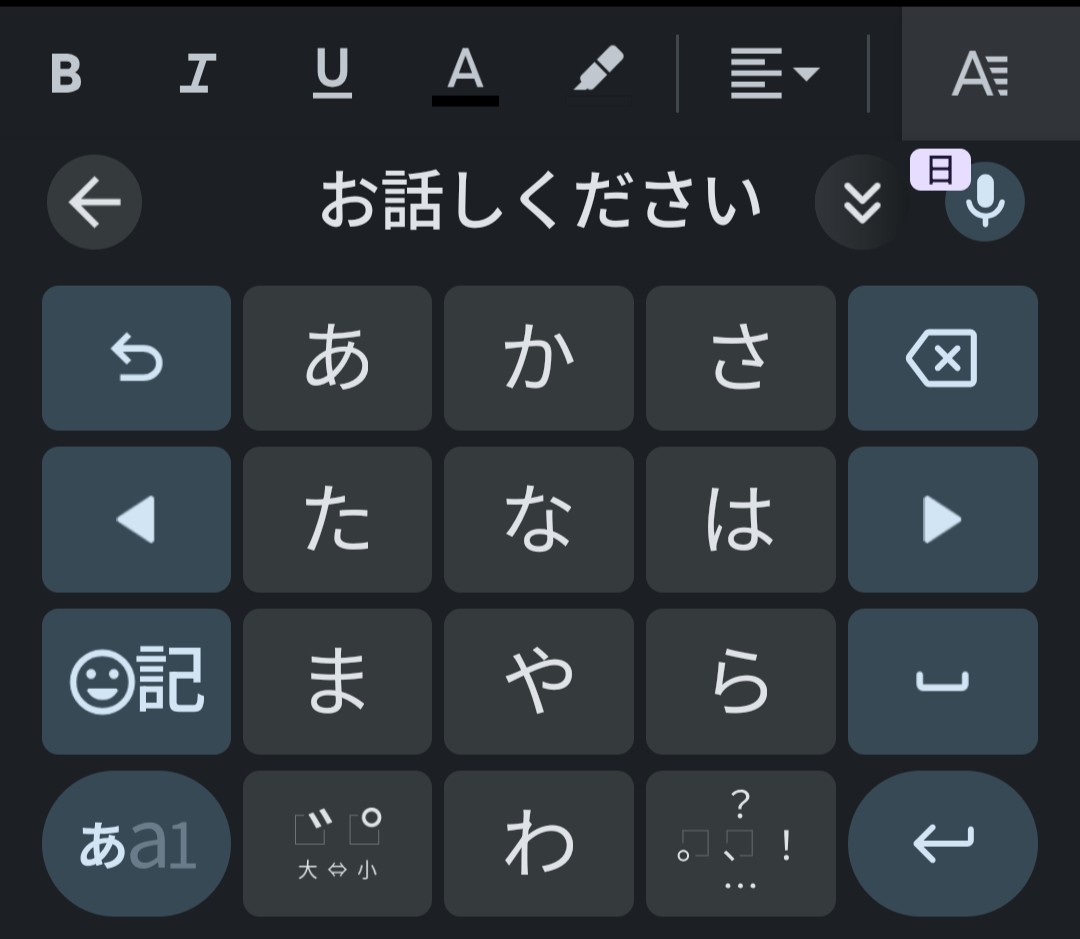
Googleドキュメントにして良かったのは、どの端末からでも記録できることです。スマホでもパソコンでも、同じ1本に追記できます。
- 1年で使うソースは約12件
- Plus(100件)なら8年分以上、無料(50件)でも4年分入る
- 1ソースは50万語まで入るので、1か月分の記録なら十分に収まる
記録が長くなった月は、6月のように「①」「②」と2本に分けることもあります。
登録はパソコンのChromeから
Googleドキュメントをソースに登録したのは、パソコンのChromeからです。当時は、スマホのアプリからGoogleドキュメントを登録できませんでした。
「ソースを追加」からGoogleドライブを開き、その月のドキュメントを選ぶだけです。
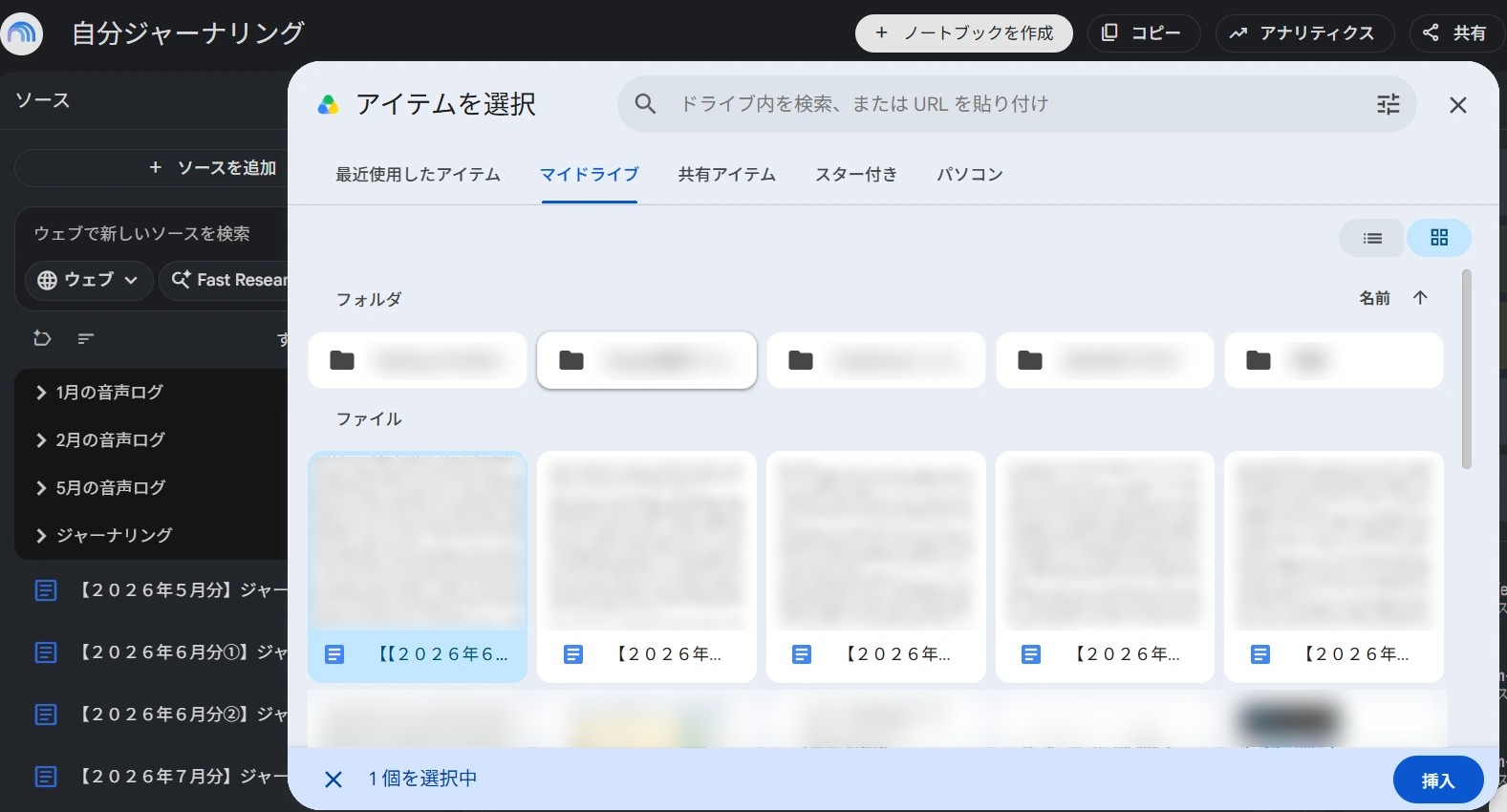
公式ヘルプでも、スマホアプリでは一部の機能が制限されている場合がある、と案内されています。
毎日続けるために守っている3つのこと
- 話し始めに日付を言う:「2026/9/16」のように。1本のドキュメントの中で、日ごとの記録を区別しやすくなります
- 最後に「以上」と言う:1日分の区切りがはっきりします
- 追記したら、パソコンでソースを更新する:スマホでは更新ボタンが出ないことがあります
3つ目について、今の公式ヘルプでは、Googleドライブから入れたソースは数分ごとに自動で同期されるとあります。
私は念のため、パソコンで「クリックして Google ドライブと同期」を押しています。
今の実物:1月に作ったノートブックが48件
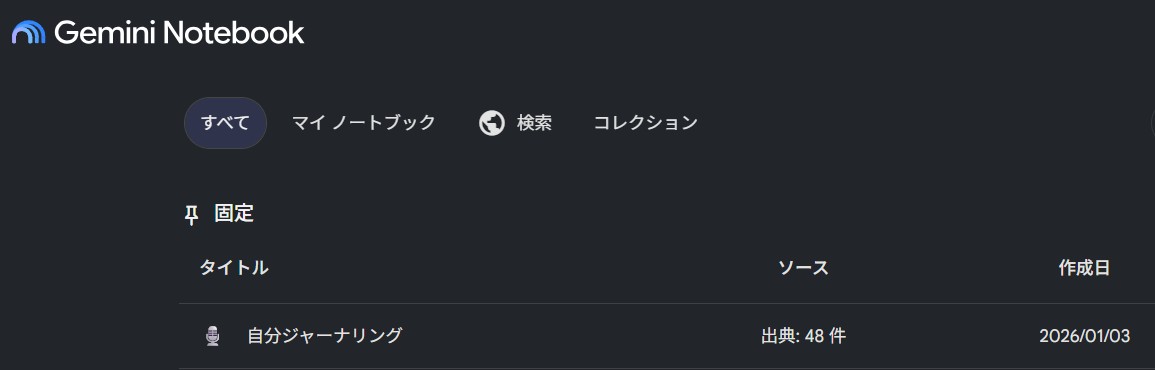
ドキュメントに切り替えてからは、ソースは月に1〜2件しか増えません。Plusの上限100件まで、まだ半分以上の余裕があります。
ChatGPTではなくNotebookLMに記録をためる理由
① 自分が入れた記録だけを根拠に答える
「先月の自分が何を考えていたか」を、ネットの情報ではなく自分の言葉から出してくれます。
② ためた記録を何度でも引き出せる
ソースとして登録した記録は、会話を変えても参照できます。3か月前の記録も、昨日の記録も同じように聞けます。
③ 無料でも始められる
無料版でも1ノートブック50件。「1か月1ソース」なら4年分入ります。
ためた記録に投げている質問
私が実際に使っている質問です。
- 「今月、私がストレスを感じた場面とその共通点を分析して」
- 「ここ半年のログから、ブログ記事になりそうなエピソードを3つ提案して」
2つ目の質問のように、ためた記録がブログの材料になると分かったことが、5年止まっていたこのブログを再開したきっかけのひとつです。
もうひとつは、Claudeが具体的に手伝ってくれるようになったことです。
よくある質問(FAQ)
Q. NotebookLMのソース上限は何件?
A. 1ノートブックあたり、無料50件・Plus 100件・Pro 300件・Ultra 500〜600件です(2026年9月時点)。
Q. 毎日記録すると上限に届きませんか?
A. 1日1ソースだと届きます。Googleドキュメント1本にまとめれば、1か月1ソースで済みます。
Q. 名前がGemini Notebookに変わって、使い方は変わった?
A. 私は改名に気づかなかったほどで、使い勝手の変化は感じていません。
Q. スマホだけでできますか?
A. 記録(音声入力)はスマホでできます。私がドキュメントを登録したときは、スマホのアプリからは登録できず、パソコンのChromeから行いました。
Q. ジャーナリングは何から始めればいい?
A. 始め方はスマホに話すだけの音声ジャーナリングの記事で紹介しています。
まとめ:上限は「件数」、入る量は「大きい」。だからまとめる
NotebookLMのソース上限は、無料50件・Plus 100件。毎日1件ずつ入れると、数か月で届きます。
一方で、1つのソースには50万語まで入ります。毎日の記録はGoogleドキュメント1本にまとめて、1か月1ソースにすれば、記録を消さずに何年も続けられます。
📖 あわせて読みたい