
「Amazonのキッズタブレット、何歳から持たせればいい?」
答えから書きます。我が家の結論は「5歳は早すぎた。買うなら小学生から、最初から厳しめに制限をかける」です。
双子の娘たちに、5歳のクリスマス(2023年12月)に「Fire HD 10 キッズモデル」を2台買いました。
最初の制限がゆるすぎて、気づかないうちにタブレットに使う時間が増えていきました。
この記事では、約3年使って後悔したこと、ゲーム(ロブロックス)を消した日の本当の反応、今の設定画面をそのままお見せします。
✅ この記事でわかること
- 5歳でキッズタブレットを買って後悔した理由
- それでもFire HD 10 キッズモデルを選んで良かった点
- ロブロックスを非表示にしたときの、双子の反応
- 我が家の今の制限設定(実際の画面)
- 今もう一度買うなら、どうするか
5歳のクリスマスに、2台まとめて買った
双子なので、タブレットは一人一台。下の注文履歴の数量が「2」なのは、ふたり分をまとめて買ったからです。
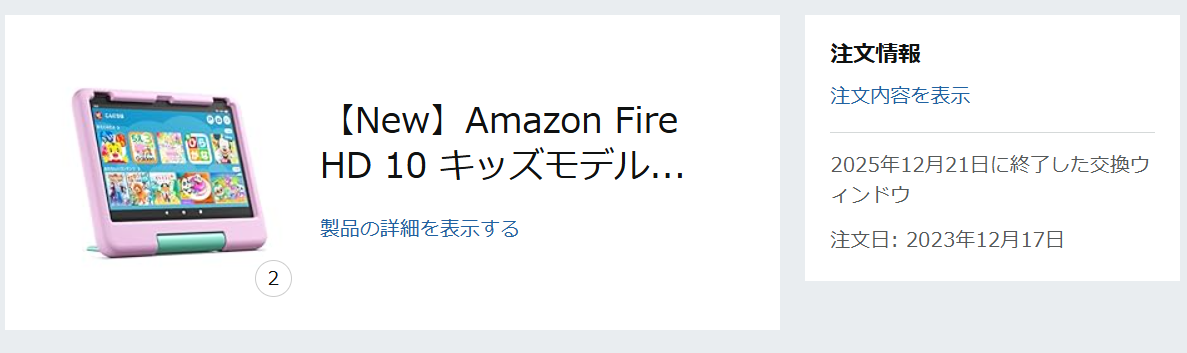
Fire HD 10 キッズモデルを選んだ理由は4つです。
- 2年保証が付いていた
- 画面の大きさがちょうどよかった
- カバーが壊れにくそうだった
- Amazon Kids+の年会費が1人分で、2人とも使える(双子の家にはここが大きい)
機種選びそのものは、今も後悔していません。後悔しているのは「いつ」「どんな制限で」渡したかです。
後悔①:5歳は早すぎた。そして制限がゆるすぎた
買った当初の設定は、こうでした。
- ゲーム:1日1時間
- 本:無制限
- 年齢制限:かけていた
年齢制限はかけていたので、安心していました。でも時間の枠がゆるく、気づかないうちにタブレットに使う時間が多くなっていました。
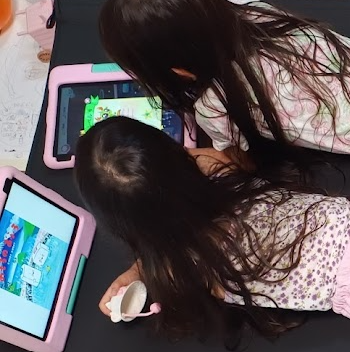
当時の様子が下の写真です。ふたりとも自分のタブレットに夢中で、姿勢もどんどん前のめりになっていました。
正直な反省は、最初から制限をしっかりかければよかった、です。
ゆるく始めてあとから締めるより、最初に厳しくするほうがずっと簡単でした。
後悔②:長女の視力が下がった
小学2年生の視力検査で、長女の片目が「C」判定になりました。
眼科で検査を受けると、軽い近視。メガネを作り、眼科で近視の進行を抑える目薬(保険適用外)を処方してもらい、毎日さしています。
双子の次女は、検診で引っかかりませんでした。
タブレットが原因だと言い切ることはできません。ただ、「もっと早く時間を区切っていれば」と思ったのは事実です。
眼科での検査や目薬のことは、ほの妻が詳しく書いています。
→ 子どもの視力低下|学校検診でC判定、小2でメガネを始めた体験談(ほの妻のブログ)
それからは、目のために次のことを続けています。
- 近づきすぎない:つい前のめりになるので、「もう少し離して見ようね」と声をかける
- 明るい部屋で使う:暗い中では使わない
- 30分ほどで、外の景色を5分見る:同じ距離で同じものを見続けるのが良くないので、タブレットだけでなく本を読んだときも同じ
双子が自分で気づいてできるわけではありません。親が気づいたときに、声をかけるようにしています。
ロブロックスを非表示にした日、双子の反応
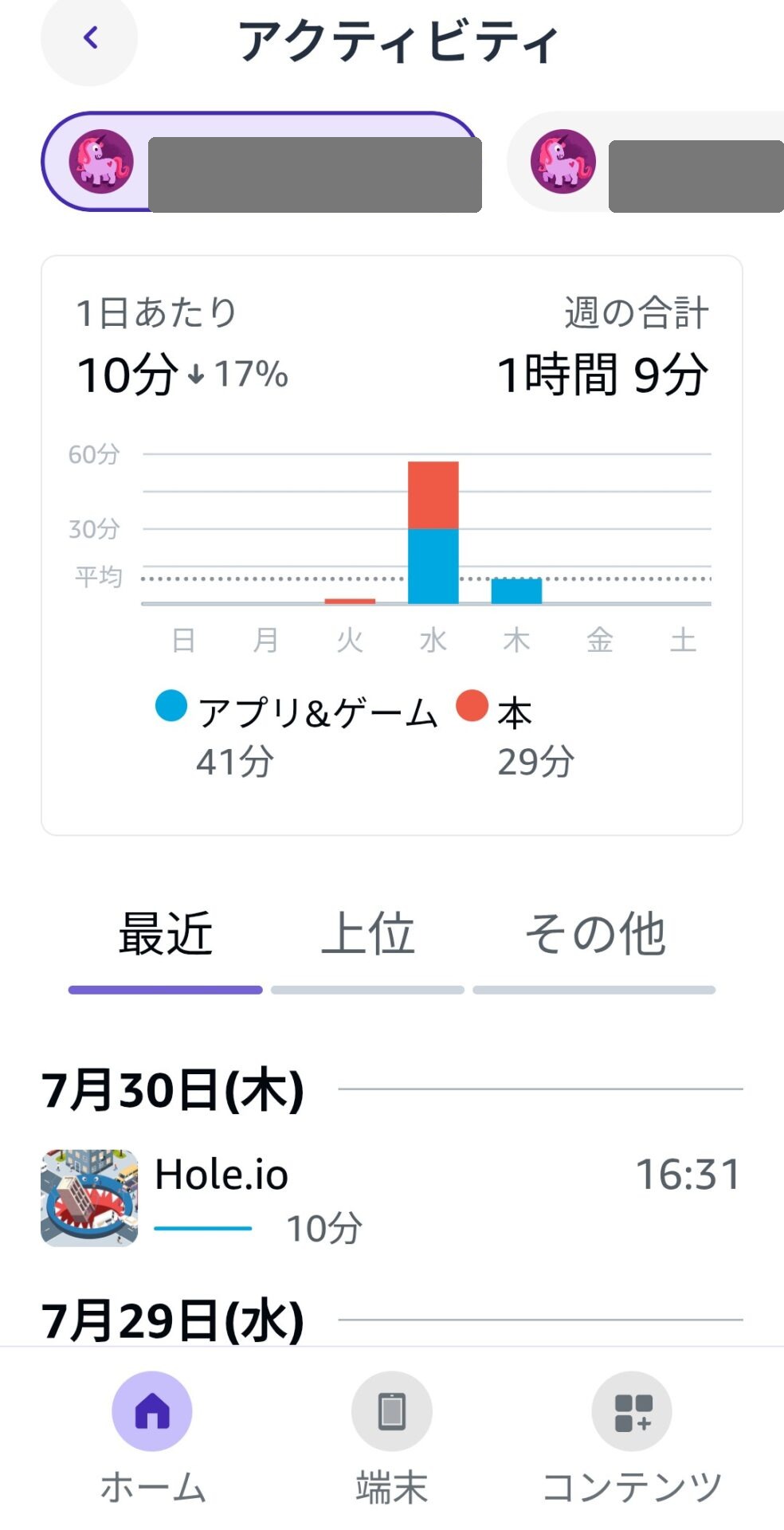
アプリが使える時間になると、ふたりはいつもロブロックスを最優先にしていました。
終了時間が来てロブロックスができなくなると、癇癪を起こすこともありました。
そこで、Amazon Kidsの管理画面からロブロックスを非表示にしました。非表示にするかどうかは、とても悩みました。
非表示にした直後、ふたりは「ロブロックスがない、あれ」と、アプリを入れる画面に何度も行って試していました。
さらに、長女は次女のタブレットを、次女は長女のタブレットをチェック。ふたりとも無くなったことを確かめて、最後はあきらめました。
突然無くなったことに最初は戸惑っていましたが、時間がたつにつれて、何も言わなくなりました。今も非表示のままです。
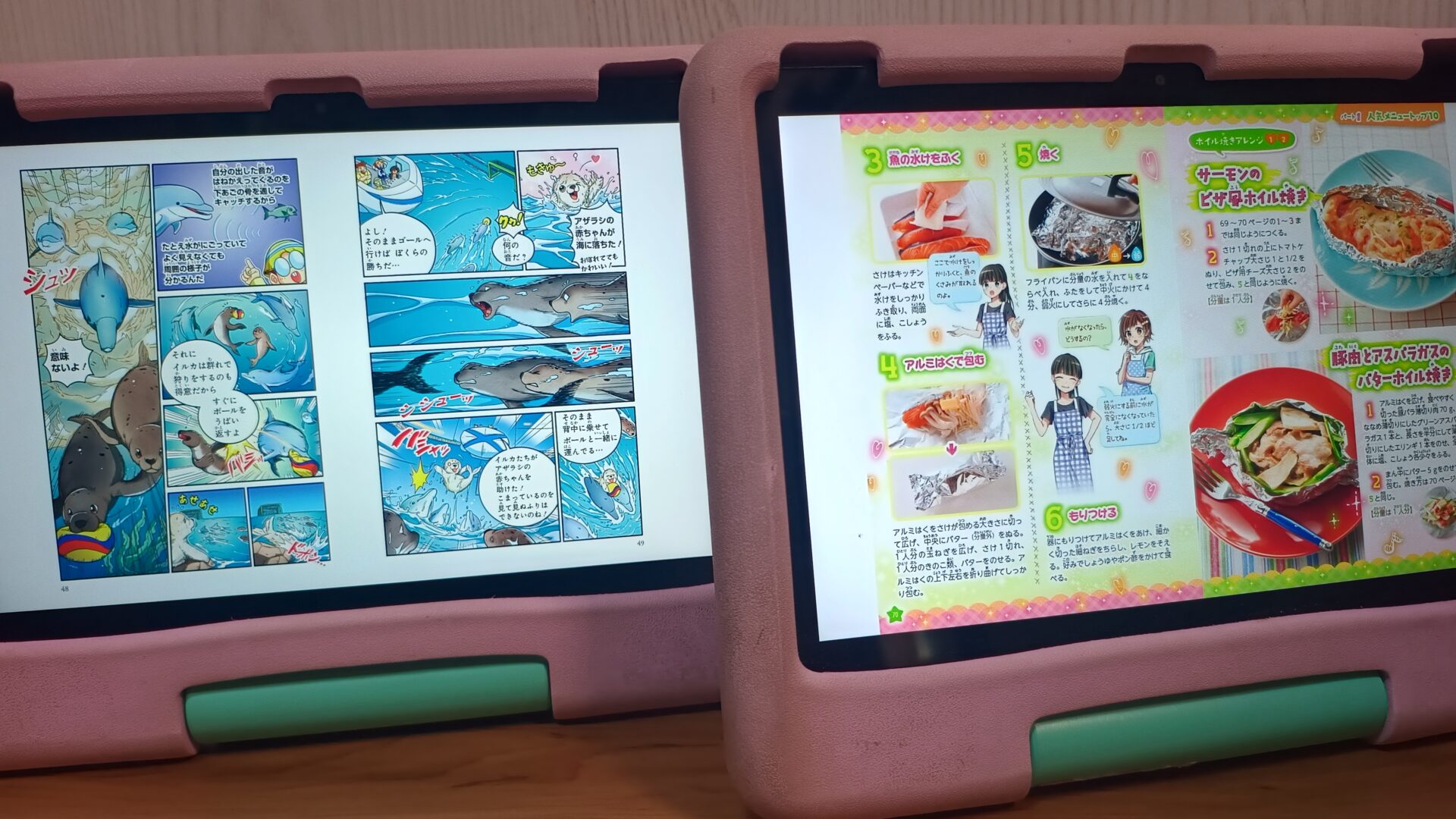
強制で非表示にして、本当に良かったと思っています。
アプリ単位で使えなくできるのは、Amazon Kidsのいちばん良いところです。時間制限だけだと毎日「あと少し」の攻防になりますが、アプリごと無くなれば、その攻防自体が起きません。
我が家の今の設定(実際の画面)
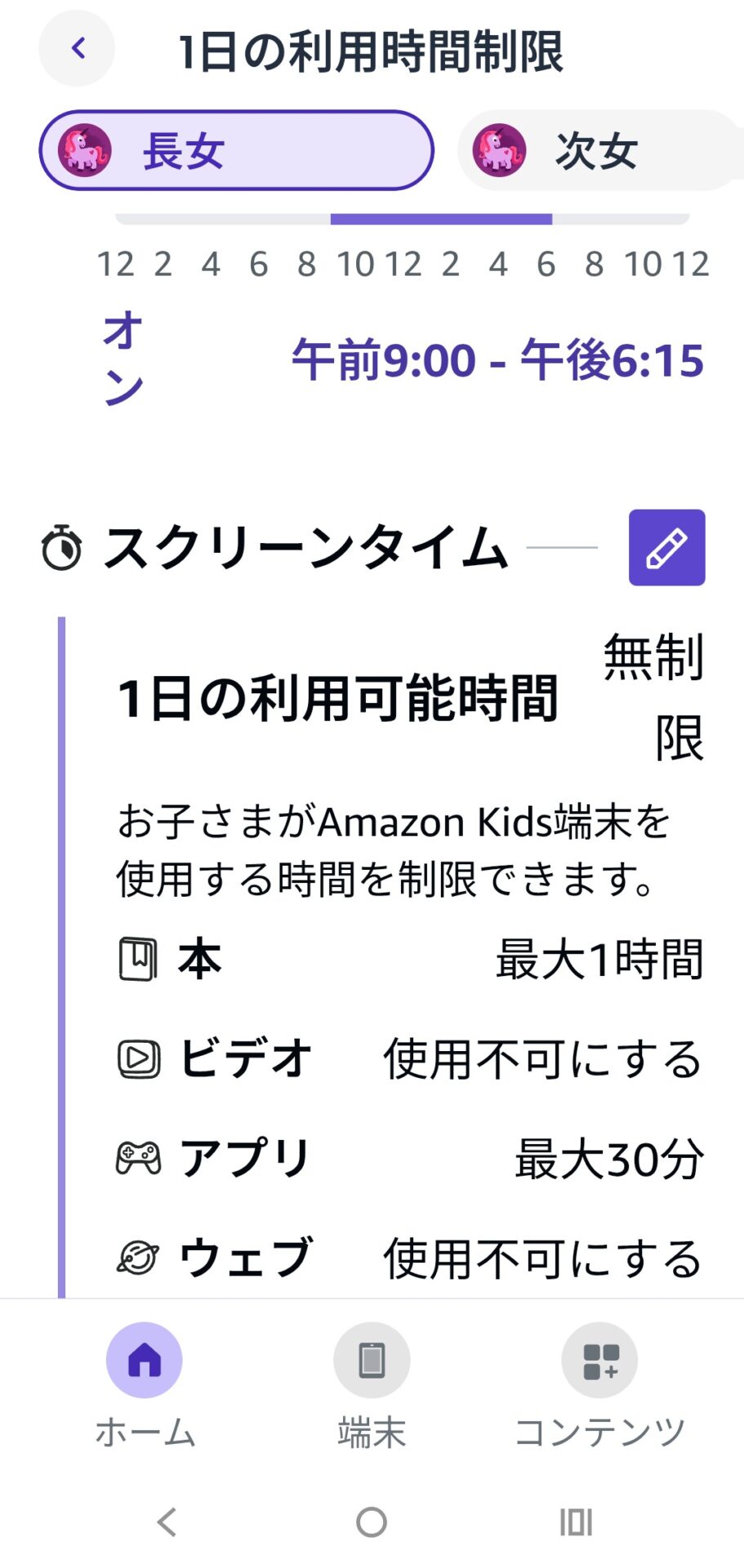
| 項目 | 今の設定 |
|---|---|
| 使える時間帯 | 9:00〜18:15 |
| 本 | 最大1時間 |
| アプリ(ゲーム) | 最大30分 |
| ビデオ | 使えない |
| ウェブ | 使えない |
| 学習タイム | 本30分 |
| ロブロックス | 非表示 |
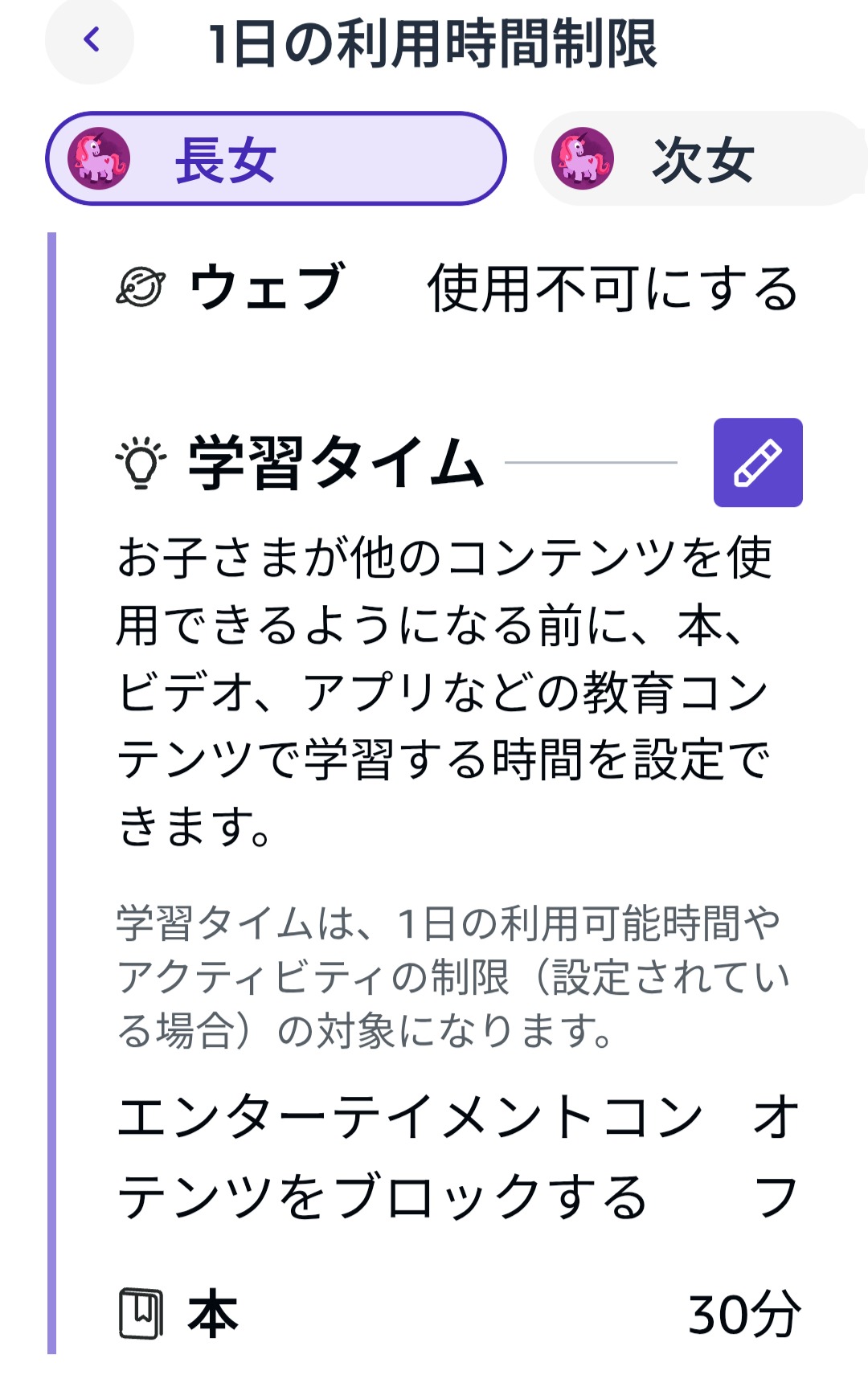
平日は朝9時からなので、登校前は実質使えません。土日も同じ設定にしています。
買った当初(ゲーム1時間・本は無制限)と比べると、ゲームは半分にし、本にも上限を付けました。
Amazon Kids(ペアレントダッシュボード)でできること
Fireタブレットの「Amazon Kids」では、親がスマホやパソコンの「ペアレントダッシュボード」から、子どものタブレットを離れた場所から管理できます。
| できること | 内容 | 我が家での使い方 |
|---|---|---|
| アプリの表示・非表示 | 特定のアプリを丸ごと使えなくする | ロブロックスを非表示にした |
| 1日の利用時間 | 本・ビデオ・アプリ・ウェブごとに上限を決める | 本1時間・アプリ30分 |
| 使える時間帯 | 時間外は使えない | 9:00〜18:15 |
| 学習タイム | 学習の時間を設定する | 本30分 |
| 年齢フィルター | 年齢に合わないコンテンツを出さない | 買ったときからかけている |
Amazon Kidsの始め方(初期設定3ステップ)
「難しそう」と思うかもしれませんが、設定はシンプルです。
STEP1:子ども用プロフィールを作る
Fireタブレットの設定から「プロフィールとファミリーライブラリ」を開き、子ども用プロフィールを追加。名前と年齢を入れるだけで、そのプロフィールに自動で制限がかかります。
STEP2:スマホでペアレントダッシュボードを開く
親のスマホやパソコンのブラウザから「Amazonペアレントダッシュボード」にログイン。ここが、子どものタブレットを遠隔でコントロールする司令塔になります。
STEP3:時間・アプリ・年齢フィルターを設定する
あとは「使える時間帯」「1日の利用時間」「アプリの表示・非表示」「年齢フィルター」を設定するだけ。いつでもスマホから変更できます。
我が家の反省から、最初は厳しめに始めて、様子を見ながらゆるめるのがおすすめです。
約3年使った結論:今買うなら、こうする
もう一度選ぶなら、我が家はこうします。
- 小学生になってから買う
- 同じサイズの最新型を選ぶ
- 渡したその日に、時間と年齢の制限を厳しめにかける
ゆるく始めて、あとから締めるのは大変です。最初に厳しくして、様子を見ながらゆるめるほうが、親も子もラクです。
よくある質問(FAQ)
Q. キッズタブレットは何歳から?
A. 我が家は5歳で買って「早すぎた」と感じています。今買うなら小学生からにします。
Q. Fire HD 10 キッズモデルを選んだのは後悔していない?
A. 機種は後悔していません。2年保証・大きさ・壊れにくいカバー・Amazon Kids+が1人分の料金で2人使える点が良かったです。
Q. ゲームを消すと、子どもは嫌がる?
A. 最初は、アプリを入れる画面に何度も行ったり、お互いのタブレットを確かめたりしていました。でも時間がたつと、何も言わなくなりました。
Q. 視力が心配です。
A. 我が家は長女の視力が下がり、眼科でメガネと目薬を処方してもらいました。原因がタブレットだとは言い切れません。心配なら眼科の受診をおすすめします。
まとめ:キッズタブレットは「小学生から、最初から厳しめに」
キッズタブレットそのものが悪いわけではありません。
むしろFireタブレットは、転勤の多い我が家で、引っ越し直後の不安な時期に”自分のペースで使える安心基地”になってくれた良い道具でもあります(その良かった面は買ってよかったものベスト3の記事にも書いています)。
後悔しているのは、5歳で、ゆるい制限のまま渡したことです。
これから買う方は、「何歳で渡すか」と「最初の制限」をセットで決めてから渡してみてくださいね。
ちなみに、画面の外での双子の学び——習い事(そろばん・ピアノ・スイミング)の費用と選び方は転勤族の子供の習い事どうする?にまとめています。
※本記事は我が家の体験にもとづくものです。視力の変化の原因は特定できておらず、タブレットとの因果関係を述べるものではありません。お子さんの目や健康に不安がある場合は、専門医にご相談ください。効果や反応には個人差があります。
📖 あわせて読みたい